PREMIER LANCEMENT DE BONELSCHOOL
Au premier lancement, après installation du logiciel BonelSchool (Cf. article d'installation), voici les sept étapes à suivre:
Etape1:
Cliquez sur le bouton [Commencer],
Etape 2:
Ce plan qui suit vous permettra de personnaliser l’emplacement des données. Deux modes y sont proposés :
- Le mode « Répertoire partagé (HyperFileSQL Classique) »:Les données sont placées dans un répertoire partagé accessible par tous les postes devant exécuter BonelSchool. Ce mode est simple à mettre en place mais ne fournit pas une sécurité accrue. il nécessite au préalable, une création d'un groupe résidentiel et une activation des options de partage.

- Le mode « Serveur de données (HyperFileSQL Client/Serveur) » : Les données sont placées sur un serveur de données HyperFileSQL (robuste, fiable et rapide). Pour cela, il faut installer au préalable un serveur HyperFileSQL sur un poste qui servira de serveur de données, en exécutant le fichier "WX240PACKHFCS.exe". Ce mode vous garantie une sécurité accrue de vos données et est fortement recommandé. (Cf. installation HFSQL client/Serveur)

Le choix du mode de connexion aux données n’est pas définitif, il pourra être modifié plus tard en passant par l’option du menu suivante :
Menu principal: [Maintenance] .. [Emplacement des données]
Nous vous conseillons d’utiliser le second mode pour mieux protéger vos données, et pour avoir de meilleures performances à l’utilisation du logiciel.
Cependant, si vous voulez utiliser BonelSchool dans sa version de démonstration ou en monoposte, nous vous invitons à opter pour le mode « Répertoire partagé (HyperFileSQL Classique) » pour une mise en marche plus simple.
Etape 3:
Ce plan vous permet de choisir les langues de saisie :
BonelSchool permet de gérer les données dans les langues suivantes:
- Arabe + Latin (double saisie pour chaque information)
- Arabe uniquement
- Latin uniquement
Choisissez votre pays et ensuite cliquez sur suivant
L'étape 3 décrite sur l'image ci-dessus est facultative, et peut être utiliser seulement si et seulement, si vous disposez d'une sauvegarde antérieure et que vous souhaitez restaurer. Alors dans ce cas, toutes les étapes suivantes seront à ignorées et BonelSchool sera installé entièrement.
Etape 4:
Saisissez les informations générales demandées, puis cliquez sur le bouton [Suivant], le plan ci-dessous s’affiche. ces informations sont:
- Les informations de l'établissement (Nom et adresses)
- Logo et dévise
- Contacts (Téléphone, Fax, Site web, Email)

Etape 5:
Cliquez sur le bouton [Suivant], le plan ci-dessous s’affiche :
Le plan ci-dessous vous permet de configurer certaines options relatives au calcul des notes, impression de bulletins de notes ainsi que les dates des périodes scolaires.
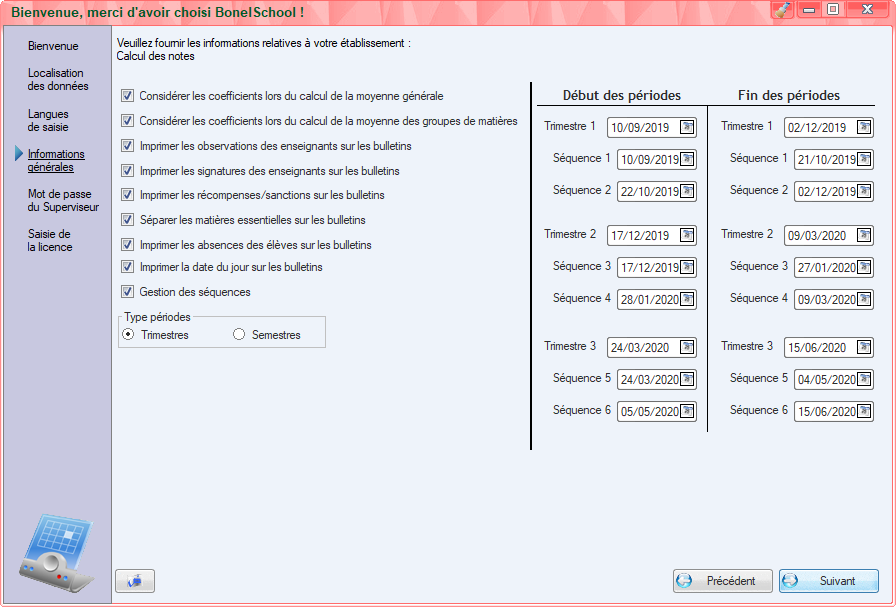
Cliquez sur le bouton [Suivant]
Etape 6:
Ensuite dans la fenêtre qui apparaît, définissez un mot de passe pour le Superviseur de l’établissement, ce mot de passe sera demandé à chaque lancement du logiciel.
Cliquez ensuite sur le bouton [Suivant].
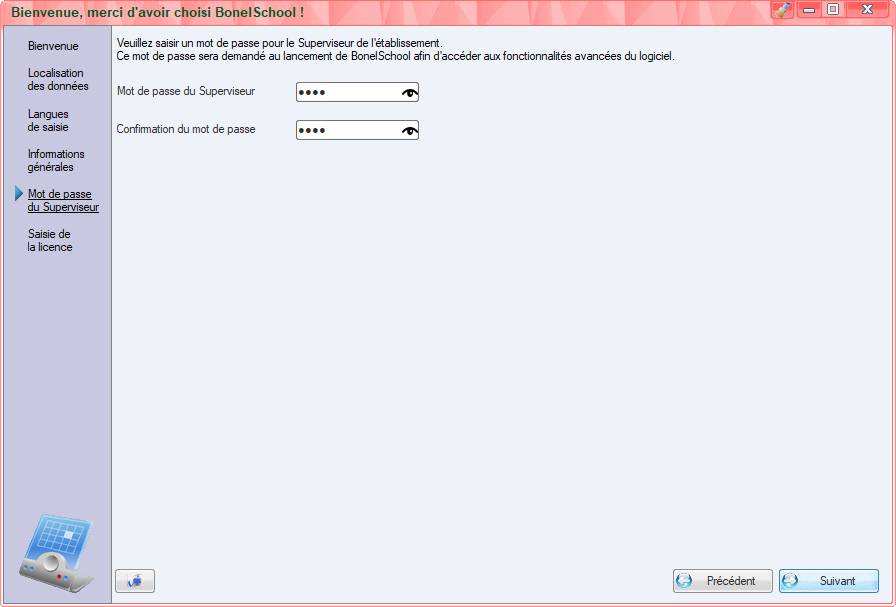
Etape 7:
Le plan ci-dessous vous permet de saisir un numéro de licence que vous pouvez obtenir auprès du fournisseur de BonelSchool ou d'en faire la demande directement si vous disposez d'un accès internet.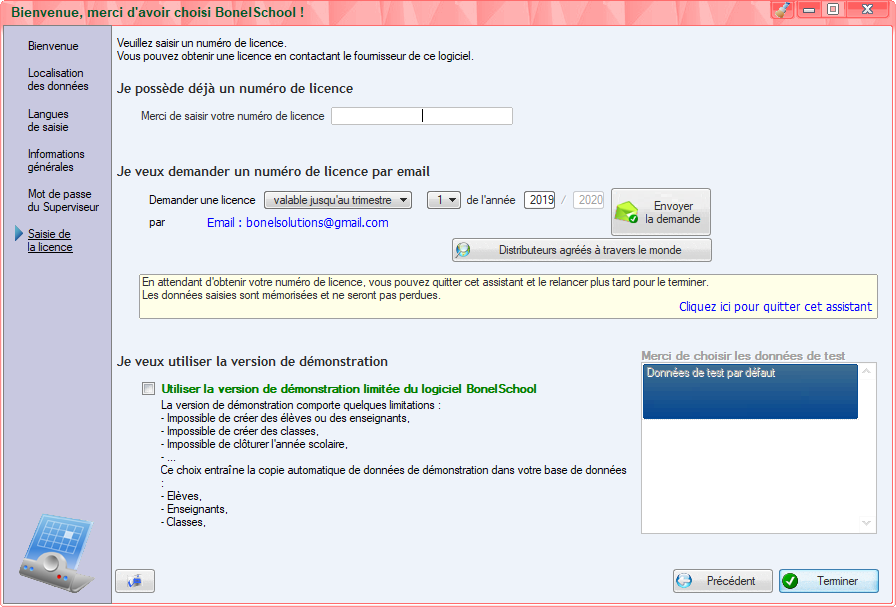
Vous avez la possibilité de tester BonelSchool dans sa version de démonstration en cochant la case [Utiliser la version de démonstration limitée du logiciel BonelSchool]
Note : la version de démonstration est illimitée dans le temps et ne vous permet pas de gérer entièrement votre établissement. Elle est fournie avec des donnée prédéfinies et contient plusieurs limitations. Les données test ou données par défaut peuvent être supprimer et votre établissement configuré avec vos données.
Quelque limitations de la version démo:
- Impossibilité de saisir et gérer les notes
- Nombre d'encaissement limité pour les frais
- Impossibilité d'éditer les résultats et les bulletins
- ....